ติดตั้ง Arduino IDE และ Driver สำหรับ ESP32
สวัสดีครับนักศึกษาทุกคน! ตอนนี้เรามี "สมอง" (บอร์ด ESP32) อยู่ในมือแล้ว แต่สมองจะทำงานไม่ได้ถ้าขาด "คำสั่ง" ในบทความนี้เราจะมาติดตั้งเครื่องมือสำคัญที่ใช้ในการเขียนโปรแกรมและส่งคำสั่งไปยังบอร์ด นั่นคือ Arduino IDE
หลายคนอาจจะเคยลง Arduino IDE มาแล้ว แต่สำหรับการใช้งานกับ ESP32 นั้น จะมีขั้นตอนพิเศษเพิ่มขึ้นมาเล็กน้อย โดยเฉพาะเรื่องของ Driver และ Board Manager ถ้าข้ามขั้นตอนนี้ไป คอมพิวเตอร์จะคุยกับบอร์ดไม่รู้เรื่องครับ เรามาทำไปพร้อมกันทีละขั้นตอนครับ
ขั้นตอนที่ 1: ดาวน์โหลดและติดตั้ง Arduino IDE
เราจะใช้โปรแกรม Arduino IDE (Integrated Development Environment) เป็นเครื่องมือหลัก
1. เข้าไปที่เว็บไซต์ arduino.cc/en/software
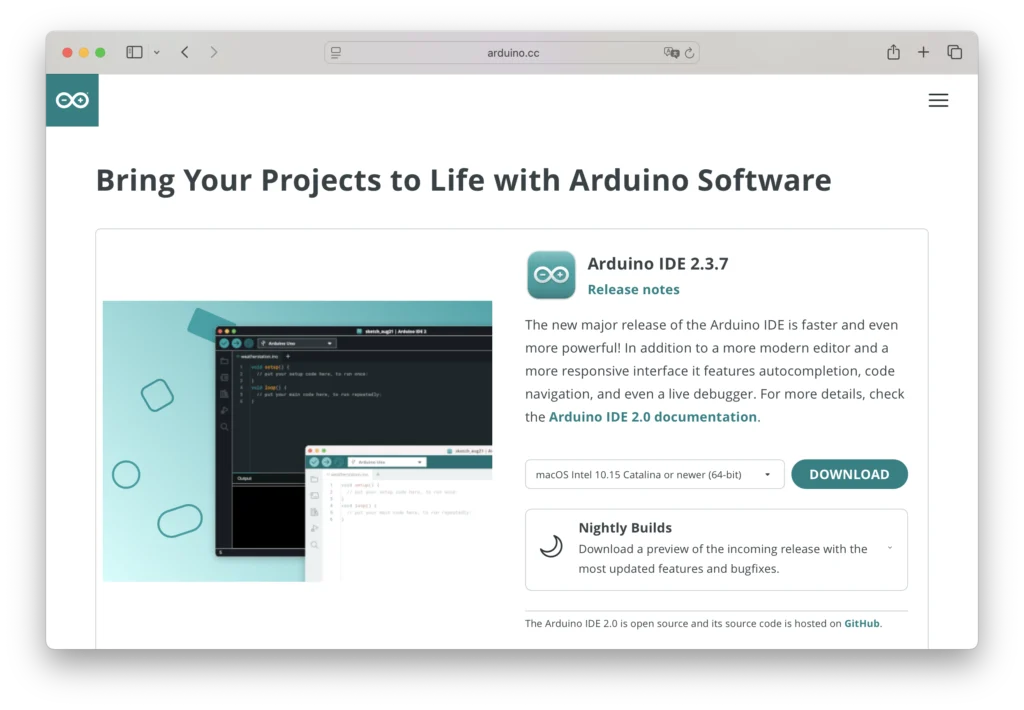
2. แนะนำให้เลือกเวอร์ชันล่าสุด (ปัจจุบันคือ Arduino IDE 2.x.x) เพราะมีระบบช่วยเขียนโค้ด (Auto-complete) ที่ดีกว่าเวอร์ชันเก่ามาก
3. ดาวน์โหลดและติดตั้งลงในเครื่องคอมพิวเตอร์ให้เรียบร้อย
ขั้นตอนที่ 2: ด่านปราบเซียน – ติดตั้ง USB Driver
นี่คือขั้นตอนที่นักศึกษาเจอปัญหามากที่สุด! บอร์ด ESP32 ราคาประหยัดส่วนใหญ่จะใช้ชิปแปลงสัญญาณ USB อยู่ 2 ค่าย คือ CP210x หรือ CH340
วิธีเช็ค: ให้เสียบบอร์ด ESP32 เข้ากับคอมพิวเตอร์ แล้วสังเกตว่ามีเสียงแจ้งเตือนการเชื่อมต่อหรือไม่ ถ้าเงียบกริบ หรือขึ้นเครื่องหมายตกใจสีเหลืองใน Device Manager แสดงว่าต้องลง Driver
ดาวน์โหลด Driver:
CP210x Driver: (สำหรับบอร์ดราคามาตรฐาน) ดาวน์โหลดที่นี่
CH340 Driver: (สำหรับบอร์ดราคาประหยัด/Lolin) ดาวน์โหลดที่นี่
เมื่อลงเสร็จ ให้ถอดสาย USB แล้วเสียบใหม่ ต้องเห็นหมายเลข COM Port ขึ้นมาใน Device Manager (เช่น COM3, COM5)
ขั้นตอนที่ 3: ตั้งค่าให้ Arduino IDE รู้จัก ESP32
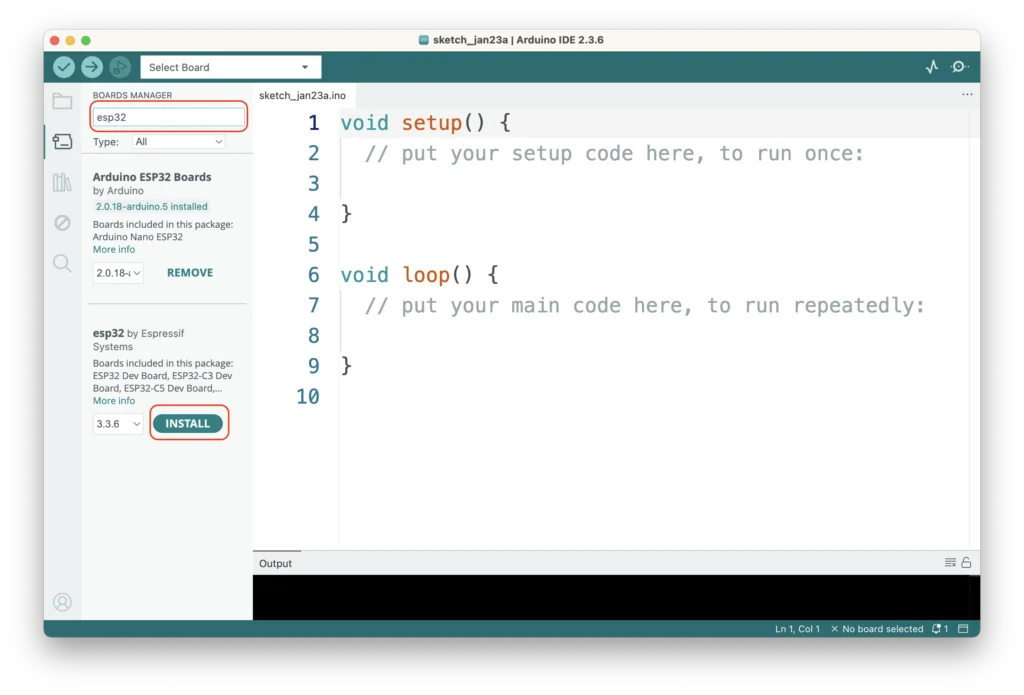
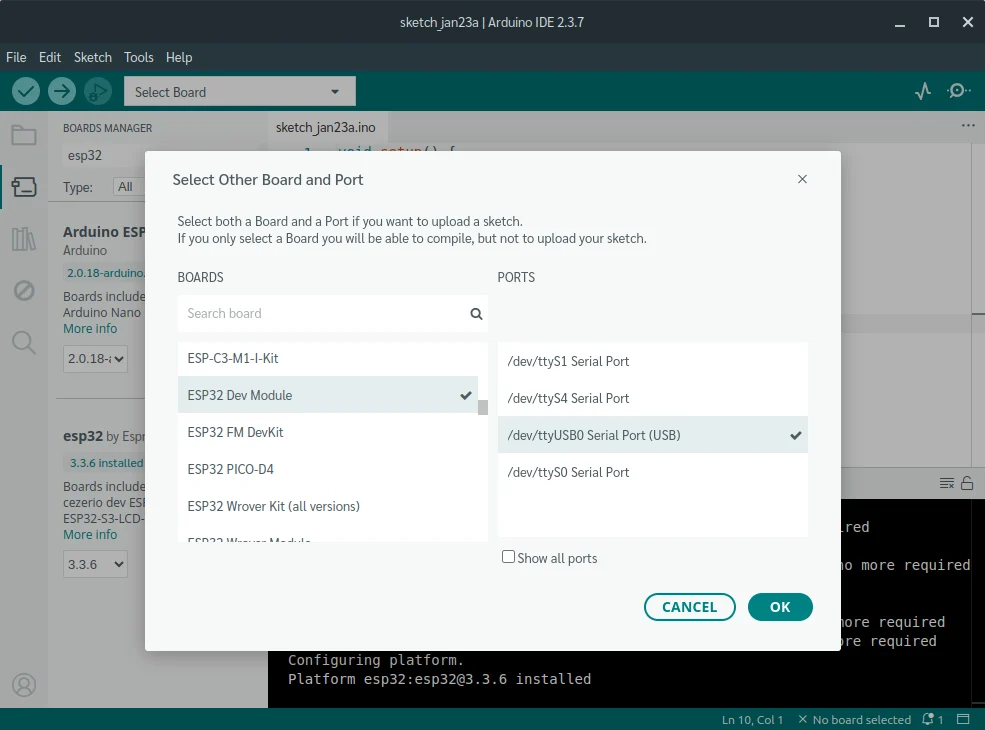
โปรแกรม Arduino IDE เดิมๆ จะรู้จักแค่บอร์ด Arduino เท่านั้น เราต้อง "สอน" ให้มันรู้จัก ESP32 ก่อนครับ
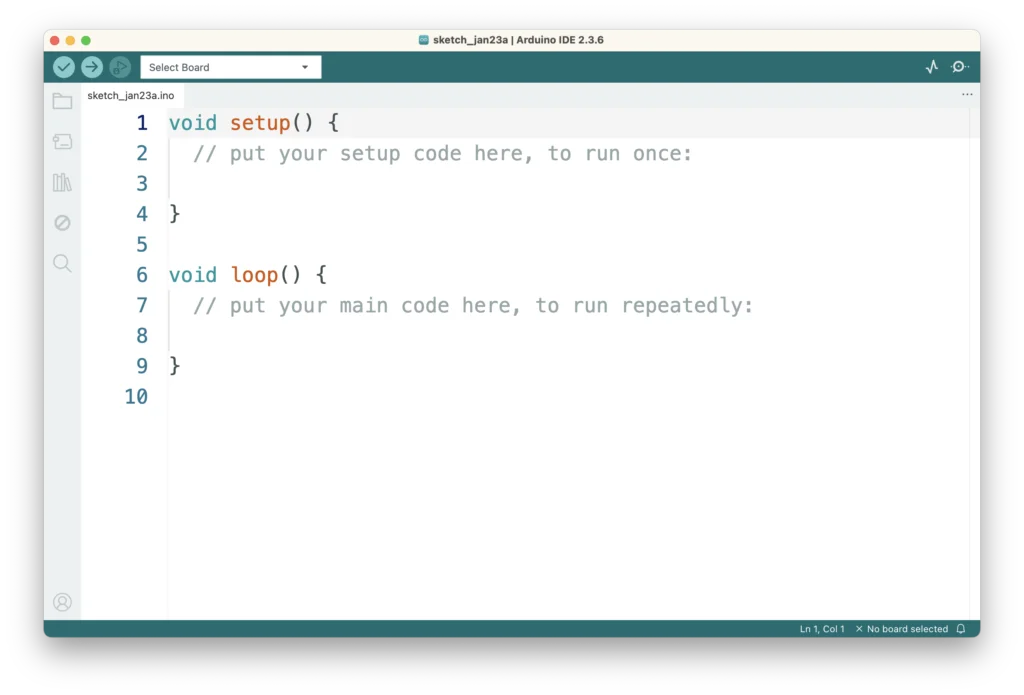
1. เปิดโปรแกรม Arduino IDE
2. ไปที่เมนู File > Preferences
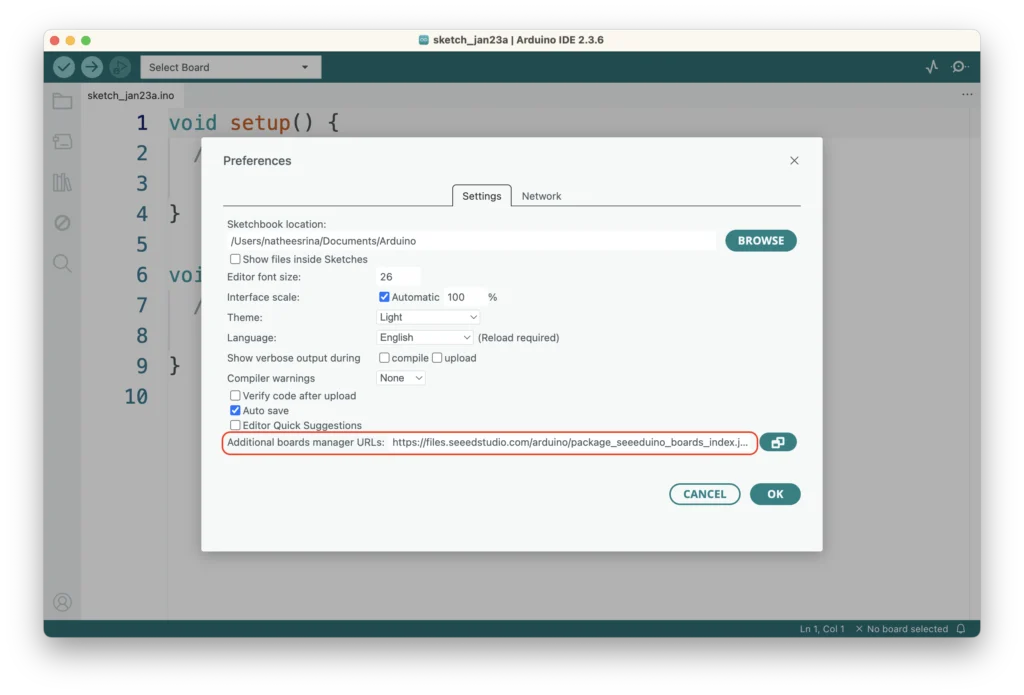
3. มองหาช่อง Additional Boards Manager URLs แล้วก๊อปปี้ลิงก์นี้ไปวางครับ